向 Hyper-V 虚拟机中传输文件
序
在淘宝花了6块钱买了个升级密钥,把系统升级为了Windows专业版,可以使用 Hyper-V 了。
在 itellyou 下载了 Win7-Enterprise 镜像,然后参考
安装好了虚拟机。
TIP
我的系统语言改为了英文,因此本文的选项描述为英文。中文系统对应汉译找即可。
我的系统是 Win11,虚拟机的系统是 Win7,因此可以使用 Windows 的 局域网文件共享 来传输文件给虚拟机。
开启虚拟机的虚拟交换机
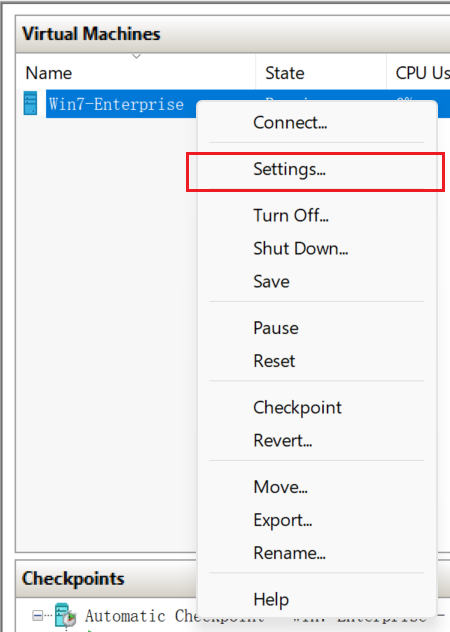
在 Hyper-V Manager 界面右击虚拟机,点击Settings
在Network Adapter - Virtual switch - 选择 Default Switch
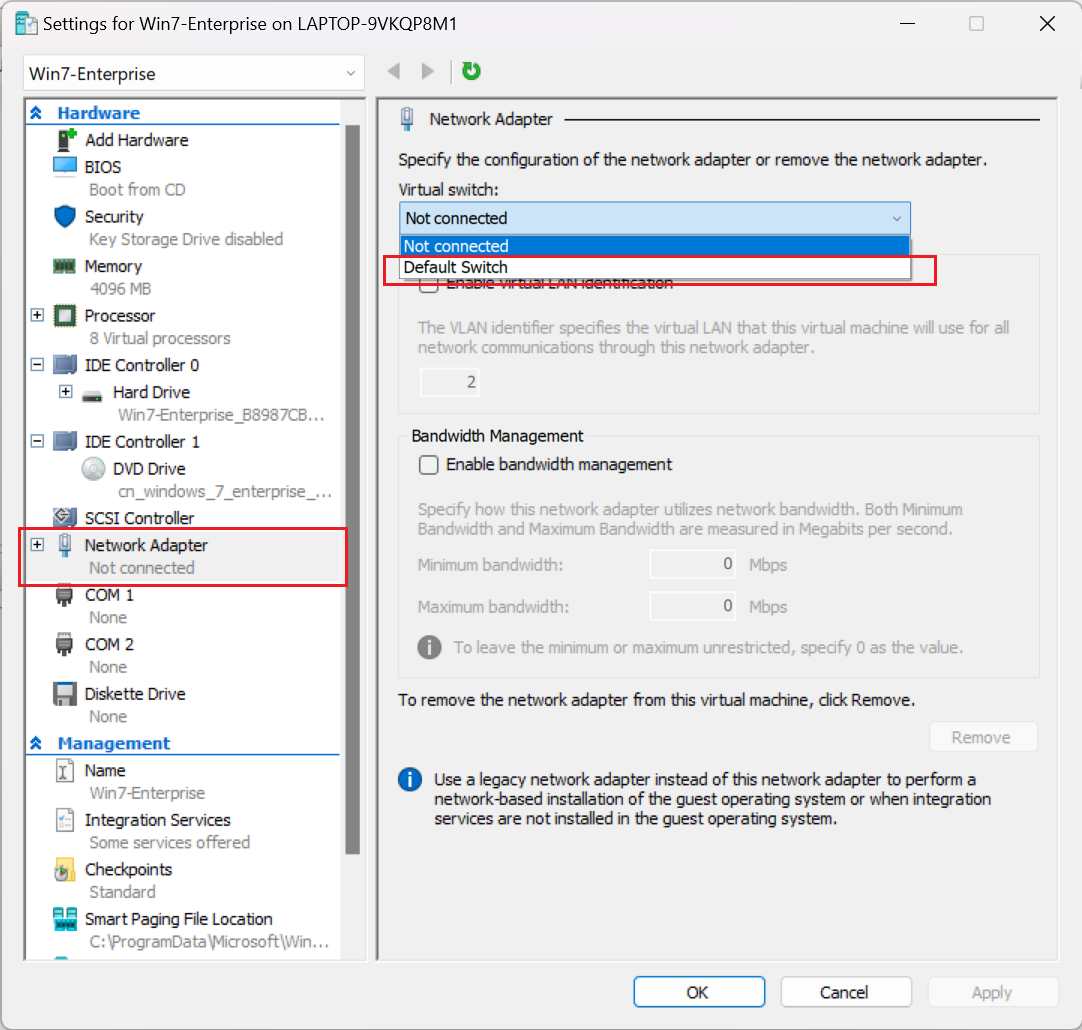
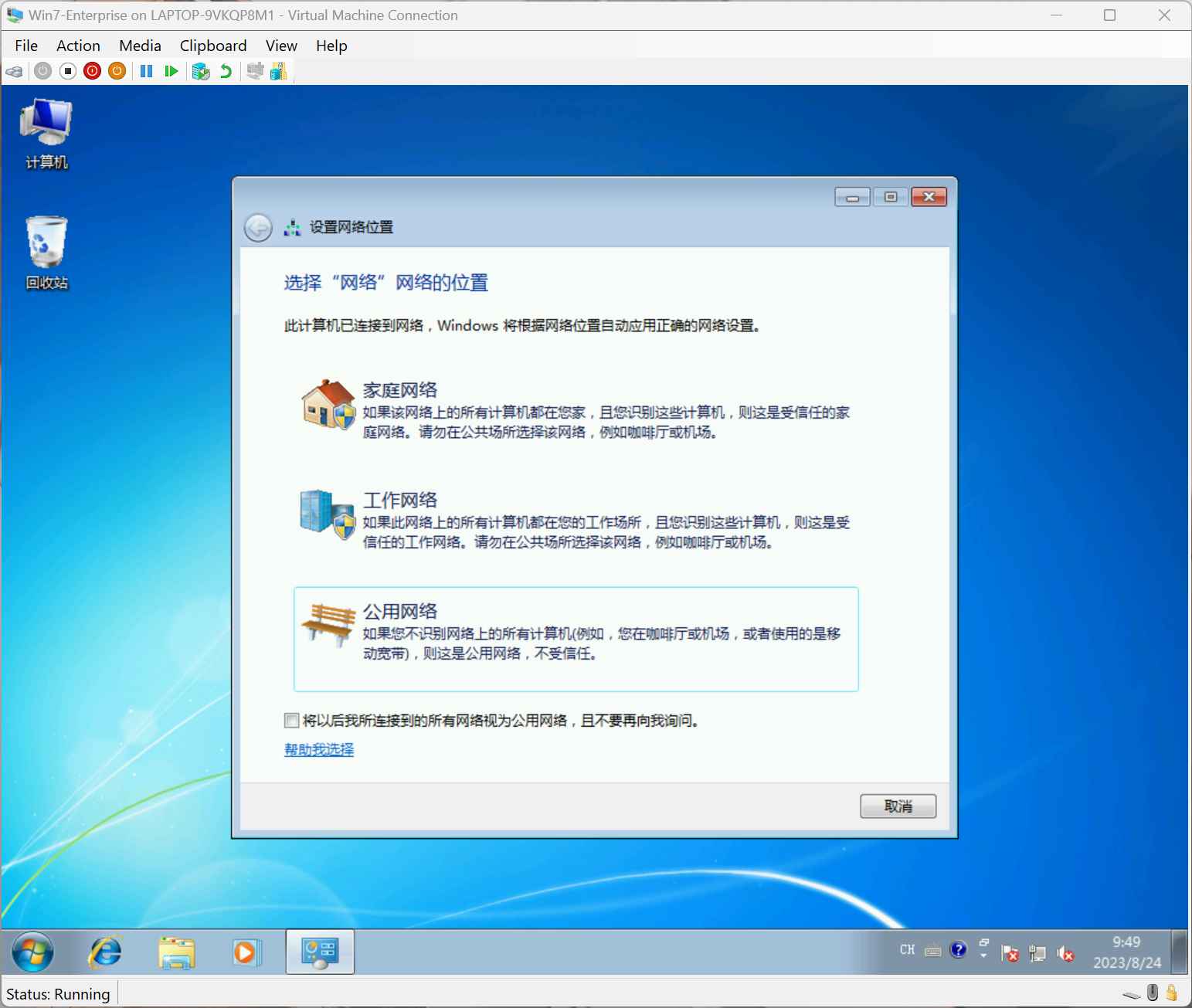
然后点击 OK,虚拟机就会弹出 设置网络位置,选 家庭网络/工作网络 均可。
局域网共享文件夹
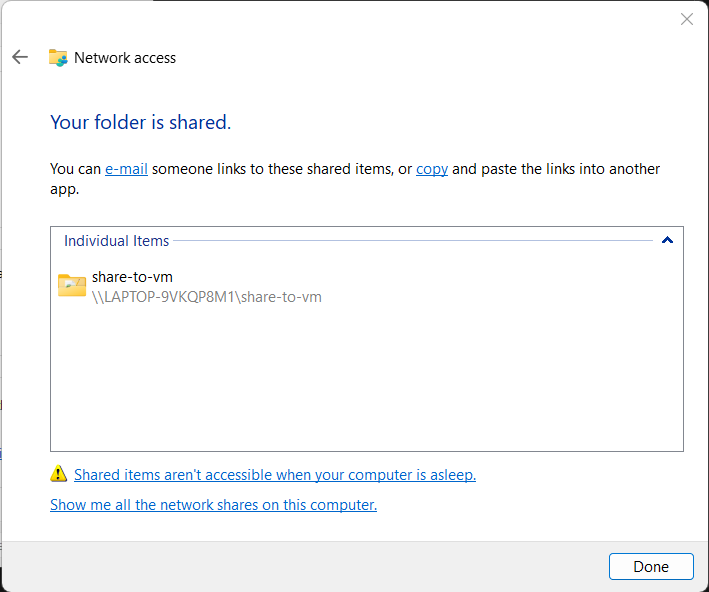
创建一个要共享给虚拟机的文件夹,右击 → Properties → Sharing → Share...,添加一个 Everyone,允许读写,然后 Share。
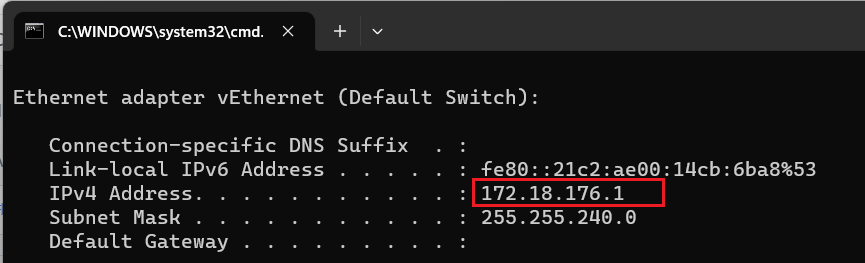
然后 Win+R → cmd → ipconfig,找到 Ethernet adapter vEthernet (Default Switch),找到这个本地 IP 地址。
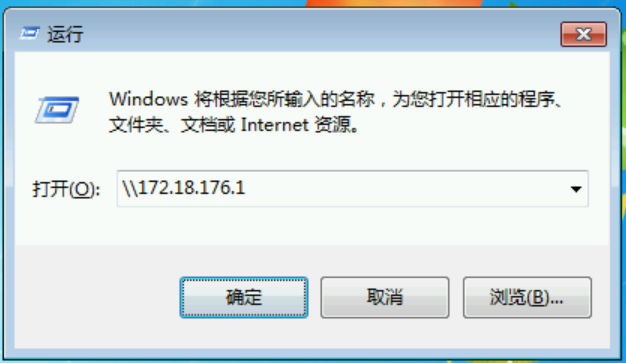
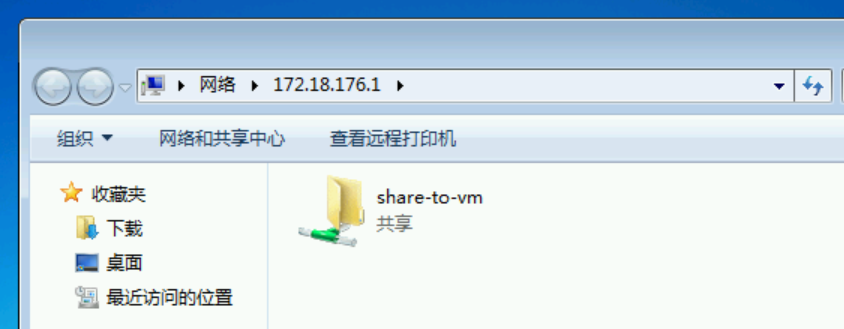
在 Win7 虚拟机中 Win+R → \\IP地址 回车 (或者在文件浏览器的地址栏),就能打开局域网文件共享窗口了。